
リモートワークとオフィス出社を繰り返すハイブリッドワークが定着した昨今、多くのビジネスパーソンが抱える悩みがあります。それは「自宅のデスク環境は充実させたいけれど、外出時の荷物は減らしたい」というジレンマです。
自宅ではケーブル1本でマルチモニターや充電を賄えるドッキングステーションを使いたい。しかし、外出先でもポート不足を解消するためにUSBハブを持ち歩かなければならない。結局、ドッキングステーションとモバイルハブの両方を購入し、管理しなければならないのはコスト的にもスペース的にも無駄が多いと感じている方は少なくないでしょう。
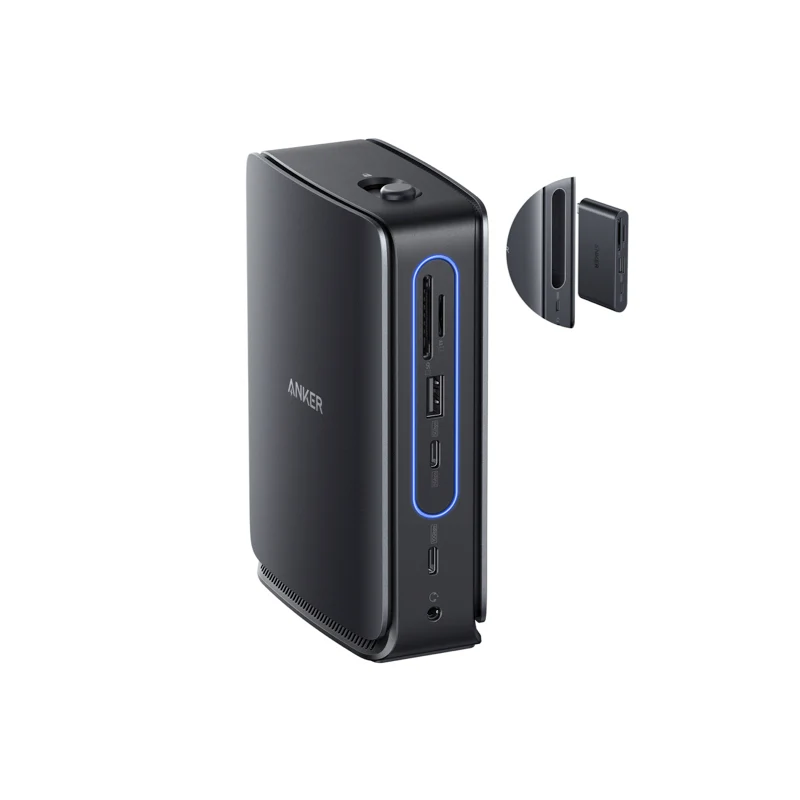
2026年1月28日にAnkerから発売された「Anker Nano ドッキングステーション(13-in-1, 着脱式USB-C ハブ)」は、そんな悩みを「物理的な合体・分離」というユニークなアプローチで解決する製品です。
この製品の最大の特徴は、据え置き型のドッキングステーションから、主要なポート部分だけを取り外してモバイルハブとして持ち出せる点にあります。これ1台で、自宅の重装備なデスク環境と、身軽なモバイル環境の両方をカバーできるのです。
この記事では、この画期的な2-in-1デバイスの仕様や使用感を詳細に解説し、どのようなユーザーにとって「買い」なのかを紐解いていきます。結論を先に申し上げますと、Windowsユーザーでデスクと外出先を頻繁に行き来する方にとっては、コストパフォーマンスも含めて非常に有力な選択肢となります。一方で、Macユーザーやコンパクトさを最優先する方にはいくつか知っておくべき注意点も存在します。それらを含めて、公平な視点でレビューしていきます。
ドッキングステーションとハブが融合した新しいカタチ
これまで、ドッキングステーション市場において「機能性」と「携帯性」はトレードオフの関係にありました。高機能なものは大きく重く、持ち運びには適しません。逆に携帯性に優れたハブはポート数が少なく、自宅での本格的な作業には力不足になりがちでした。
Anker Nano ドッキングステーションは、この二律背反を「着脱式」というアイデアで突破しています。
1台2役の経済的メリット
通常、4K対応のトリプルディスプレイ出力や100W給電に対応した高性能ドッキングステーションを購入しようとすると、それだけで2万円から3万円程度の出費になることは珍しくありません。さらに、外出用の高品質なUSB-Cハブを別途購入すれば、追加で5,000円から1万円程度のコストがかかります。
本製品は税込16,990円という価格設定でありながら、これら2つの機能を1つのパッケージで提供しています。Ankerという信頼性の高いブランド製品であることを考慮すると、コストパフォーマンスは極めて高いと言えます。ドッキングステーション導入のハードルとなっていた価格の壁を、実質的なセット販売形式で下げてきた戦略的な製品です。
直感的な着脱システム
製品上部にあるボタンをスライドさせるだけで、本体の一部が分離し、そのまま「6-in-1 USB-Cハブ」として機能します。このギミックの優れている点は、分離したハブが単なる「抜け殻」ではなく、それ単体で完結した製品(Anker Nano USB-C ハブとして単体販売もされているもの)であるということです。
急な出張や外出の際、デスクの裏側に潜り込んで配線を外す必要はありません。ボタン一つでハブを取り外し、ノートPCと一緒に鞄に入れるだけです。帰宅したら再びドッキングステーションに差し込むことで、即座にデスクトップ環境が復元されます。このシームレスな移行こそが、本製品が提供する最大の価値です。
自宅の要塞化:ドッキングステーションとしての実力(13ポート)
まずは合体状態、つまり据え置きのドッキングステーションとしての性能を見ていきましょう。合計13個のポートを備えており、一般的なデスクワークやクリエイティブ作業において不足を感じることは少ない構成です。
映像出力:最大3画面の構築が可能
映像出力端子は以下の構成になっています。
- HDMIポート × 2(最大4K対応)
- DisplayPort × 1(最大4K対応)
これらを駆使することで、ノートPCの画面を含めない外部モニターだけで最大3画面の出力が可能です。複数のウィンドウを開いて作業するプログラマーや、資料を参照しながら執筆するライター、あるいは株価チャートを常時表示させたいトレーダーにとって、トリプルディスプレイ環境がケーブル1本で構築できる恩恵は計り知れません。
ただし、ここで重要な注意点があります。Windows PCでは3つのモニターにそれぞれ異なる画面を表示する「拡張モード」が利用可能ですが、macOSの仕様上、複数のディスプレイに異なる画面を表示すること(MST:Multi-Stream Transport)には制限があります。Macの場合、本製品のようなMST方式のハブを経由すると、外部モニターが2枚あっても「同じ画面(ミラーリング)」になってしまう場合がほとんどです。Macユーザーの方は、自身の環境で3画面拡張が必要かどうか、購入前に必ず確認が必要です。
データ転送と接続性:新旧規格のバランス
データ転送に関しては、実用十分なスペックを確保しています。
- USB-Cアップストリームポート(PC接続用):10Gbps
- USB-Cポート:10Gbps × 1、5Gbps × 1
- USB-Aポート:480Mbps × 2、5Gbps × 1
PCとの接続帯域は10Gbps確保されており、複数の機器を繋げた際もある程度の速度維持が期待できます。特筆すべきは、マウスやキーボードなどの周辺機器接続用に、あえて低速なUSB-Aポート(480Mbps)を2つ用意している点です。無線ドングルなどを接続する際、高速なUSB3.0以上のポートではノイズ干渉が起きることがありますが、USB2.0仕様のポートであればその心配が軽減されます。古い規格を切り捨てるのではなく、実用性を重視して残している設計には好感が持てます。
また、SDおよびmicroSDカードスロットも搭載しています。カメラで撮影した写真や動画をPCに取り込む際、別途カードリーダーを用意する必要がありません。クリエイターにとっては必須級の機能であり、これが標準装備されているのは大きなポイントです。
通信と音声:有線LANの安定性
リモートワークにおける生命線とも言えるインターネット接続には、1Gbps対応のイーサネットポートを搭載しています。Wi-Fiも高速化していますが、Web会議中の安定性や大容量ファイルの転送においては、依然として有線LANに軍配が上がります。ドッキングステーション経由でLANケーブルを接続しておけば、ノートPCを繋ぐだけで即座に安定したネットワーク環境が手に入ります。
さらに、3.5mmオーディオジャックも搭載しており、有線ヘッドセットや外部スピーカーの接続も可能です。最近のノートPCでは省かれがちな端子類もしっかりとカバーされています。
外出時の相棒:着脱式ハブとしての実力(6ポート)
次に、分離した状態の「ハブ部分」について詳しく見ていきます。ここは、外出先で最低限必要となる機能を凝縮した構成になっています。
モバイル利用に特化した厳選ポート
分離したハブには以下のポートが搭載されています。
- HDMIポート(4K対応)× 1
- USB-Cポート(5Gbps)× 1
- USB-Aポート(5Gbps)× 1
- USB-Cアップストリームコネクタ
- USB-C PD入力ポート
- SD / microSDスロット
特筆すべきは、分離状態でもHDMI出力が可能な点です。外出先でのプレゼンテーションや、ホテルのテレビへの映像出力など、ビジネスシーンで映像出力が必要になる場面は意外と多いものです。
また、SDカードスロットがハブ側についているのも理にかなっています。旅先で撮影したデータを、その場でPCやタブレットに取り込みたいというニーズにしっかりと応えています。
USBポートはAとCがそれぞれ1つずつ。数は多くありませんが、カフェでの一時的な作業であれば、USBメモリの読み書きやスマートフォンの充電程度で済むことが多いため、必要十分と言えるでしょう。
独自のパススルー充電仕様
このハブ部分はパススルー充電に対応しています。ハブにあるUSB-C入力ポートに充電器(別売)を接続すれば、PCへ最大85Wでの給電が可能です。ドッキングステーション合体時は100Wアダプタからの電力が供給されますが、分離時も手持ちの充電器を使えば充電ハブとして機能するのは心強い仕様です。
電力周りの仕様とACアダプターの存在感
本製品には専用のACアダプターが付属しています。これはメリットでもあり、設置場所を選ぶ要因にもなり得ます。
最大100Wの強力な給電能力
付属のACアダプターは最大140Wの入力に対応しており、ドッキングステーションを経由してノートPCへ最大100Wのパススルー充電を行います。100Wあれば、一般的な薄型ノートPCはもちろん、MacBook Proの14インチや16インチモデル、あるいはハイスペックなWindowsノートPCでも急速充電が可能です。
ドッキングステーション自体が動作するために一定の電力を消費するため、PCへの給電能力が下がってしまう製品も多い中、しっかりと100WをPCへ供給できる設計は評価できます。
ACアダプターのサイズには注意
一方で、140W級の電力を供給するACアダプターは、それなりのサイズと重量があります。デスクの下に隠せる場合は問題ありませんが、デスク上にコンセントがある場合、その存在感は無視できません。「ナノ」という製品名ですが、それはあくまで本体サイズの話であり、電源ユニットを含めたトータルの設置スペースは事前にシミュレーションしておくことをお勧めします。
競合製品との比較と本製品の立ち位置
市場には数多くのドッキングステーションが存在しますが、本製品の立ち位置を明確にするために、一般的なドッキングステーションやハイエンドモデルと比較してみましょう。
| 項目 | Anker Nano (本製品) | 一般的な安価なドック | ハイエンドドック (Anker Prime等) |
| 価格 | 16,990円 | 8,000円〜12,000円 | 25,000円〜40,000円 |
| ポート数 | 13 | 8〜10 | 14〜18 |
| 最大出力 | 100W | 60W〜85W | 100W〜140W |
| 携帯性 | 着脱式で高い | 不可 (据え置き) | 不可 (据え置き) |
| 転送速度 | 10Gbps | 5Gbps | 40Gbps (Thunderbolt 4) |
| 映像出力 | 3画面 (HDMI/DP) | 2画面 (HDMIのみ等) | 4画面 (8K対応等) |
この表からも分かるように、本製品は「ハイエンド並みの充電性能と多画面出力」を持ちつつ、「安価なドックに近い価格帯」を実現し、さらに「独自の携帯性」を付加したミドルレンジの決定版と言えるポジションにいます。Thunderbolt 4のような超高速転送(40Gbps)が必要ない一般的なビジネス用途であれば、本製品の10Gbpsで十分事足ります。
実際に購入を検討する際の注意点
素晴らしい製品ですが、すべての人に完璧なわけではありません。購入前に確認しておくべきポイントを整理します。
Macユーザーの制限
前述の通り、macOSでは仕様上の制限により、本製品を使用してのトリプルディスプレイ(異なる3画面)の構築ができません。Macでマルチモニター環境を構築したい場合は、DisplayLinkチップを搭載したドッキングステーションや、Thunderbolt対応のより高価なモデルを検討する必要があります。本製品はあくまでWindows環境でその真価を最大に発揮します。
本体の発熱
高出力な電力と多数のデータ転送を処理するため、使用中は本体が温かくなります。これはドッキングステーションの宿命でもありますが、書類や布などで本体を覆ってしまうと放熱が妨げられるため、設置場所の通気性には配慮が必要です。
ケーブルマネジメント
ポートが前後(あるいは側面)に配置されているため、全てのポートを使用するとケーブルが四方八方に伸びることになります。デスクをスッキリさせることが目的の一つであるドッキングステーションですが、接続する機器が多いほど、ケーブルの取り回しには工夫が必要になります。
この製品は誰におすすめか
以上の特徴を踏まえ、Anker Nano ドッキングステーションは以下のような方に特におすすめできます。
- WindowsノートPCを使用しているハイブリッドワーカー
- オフィス、自宅、カフェと場所を選ばずに働いており、環境移行の手間を減らしたい方には最適解です。
- ポート不足に悩むノートPCユーザー
- USB-Cポートが少ない薄型ノートPCを使っており、マウス、キーボード、モニター、SDカードなどを一括で接続したい方。
- コストパフォーマンスを重視する方
- ドッキングステーションとハブを別々に買う予算はないが、どちらの機能も妥協したくない方。
- クリエイター(ライト〜ミドル層)
- SDカードスロットが必須で、4Kモニターでの作業領域確保が必要な写真家や動画編集者。
まとめ:柔軟な働き方を支える、賢い選択肢
Anker Nano ドッキングステーション(13-in-1, 着脱式USB-C ハブ)は、単なるポート拡張機ではありません。「着脱」というシンプルなアイデアによって、現代の多様な働き方に寄り添う柔軟性を持ったデバイスです。
据え置き時には13ポートの拡張性と100W給電でパワフルなデスクトップ環境を提供し、外出時にはボタン一つで身軽なハブとして機能する。この一台二役の利便性は、一度体験すると元には戻れない快適さがあります。
特にWindows環境でのマルチモニター構築を考えている方や、ガジェットポーチの中身を減らしたい方にとっては、非常に満足度の高い投資になるはずです。毎日のようにケーブルの抜き差しに時間を取られているなら、このドッキングステーションで作業環境をシームレスに統合してみてはいかがでしょうか。
Anker Japan 公式オンラインストア、Amazon.co.jp、楽天市場などで販売中です。デスク環境の改善を検討されている方は、ぜひチェックしてみてください。

コメント